Hilfe & Support
Schnellstart: Die ersten 15 Minuten
Ein kompletter Einstieg vom ersten Login bis zum ersten Eintrag – so genau, dass du nichts raten musst.
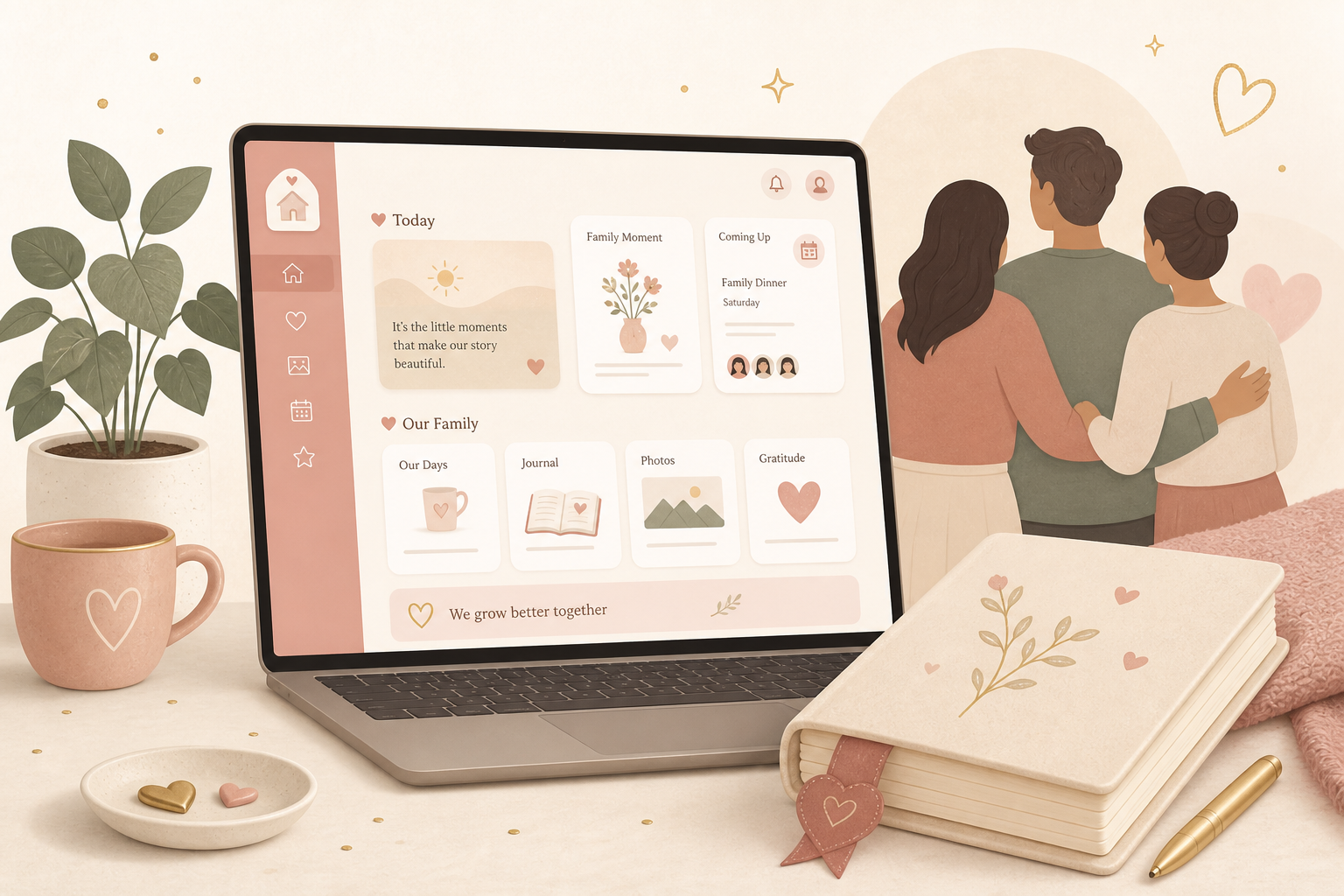
Evermora ist ein privates Familientagebuch. Du legst ein Konto an, erstellst mindestens ein Kind-Profil, schreibst Einträge und entscheidest danach, wen du einlädst. Die App zeigt nur die Bereiche, die zum Alter des Kindes und zu deiner Rolle passen.
Was du nach 15 Minuten geschafft haben solltest
- Konto erstellt und E-Mail bestätigt
- Angemeldet – und falls nötig 2FA oder E2EE-Passphrase eingegeben
- Onboarding abgeschlossen oder übersprungen
- Mindestens ein Kind-Profil mit Namen angelegt
- Erstes Jahrbuch geöffnet
- Einen vollständigen Tagebucheintrag gespeichert
Schritt für Schritt
- 1
Öffne die App und wähle Registrieren
Gehe auf die Startseite und klicke auf „Registrieren“ oder öffne direkt /auth/register. Wenn du schon ein Konto hast, wähle „Anmelden“.
- 2
Konto anlegen
Trage E-Mail, Passwort (mindestens 6 Zeichen) und einen Benutzernamen ein. Falls das Feld „Einladungscode“ erscheint, füge den Code ein, den du erhalten hast. Klicke auf „Registrieren“.
- 3
E-Mail bestätigen
Öffne das Postfach der angegebenen Adresse und bestätige den Link. Ohne diesen Schritt bleibt die Anmeldung gesperrt. Prüfe auch den Spam-Ordner.
- 4
Anmelden
Öffne /auth/login, gib E-Mail und Passwort ein und klicke auf „Anmelden“. Wenn Zwei-Faktor-Authentifizierung aktiv ist, erscheint „Authenticator-Code“. Wenn Ende-zu-Ende-Verschlüsselung aktiv ist, erscheint „Tagebuch entsperren“.
- 5
Onboarding durchlaufen
Nach dem ersten Login landest du oft bei /onboarding. Klicke auf „Los geht’s“ oder „Einrichtung starten“. Du durchläufst: Willkommen → Profil → Kind → Design → Fertig.
- 6
Profilname setzen
Im Schritt Profil trägst du deinen Anzeigenamen ein, z. B. „Micha“ oder „Mama“. Das ist der Name, den andere Familienmitglieder bei deinen Einträgen sehen. Klicke auf „Speichern & weiter“.
- 7
Kind anlegen
Name des Kindes ist Pflicht. Geburtsdatum und Geschlecht sind optional, aber wichtig: Das Geburtsdatum steuert, welche Tracker in der Seitenleiste erscheinen. Klicke auf „Kind anlegen“. Du kannst auch „Später anlegen“ wählen und das Kind danach im Dashboard erstellen.
- 8
Dashboard prüfen
Öffne /dashboard. Du siehst eine Karte pro Kind. Von dort öffnest du das Jahrbuch, die Kind-Einstellungen oder – wenn du darfst – „Familienmitglied einladen“.
- 9
Jahrbuch öffnen und ersten Eintrag schreiben
Klicke auf die Kind-Karte oder auf „Jahrbuch“. Oben rechts oder über „Erstellen“ wählst du „Tagebucheintrag“. Fülle mindestens das Feld „Was ist passiert?“ aus und klicke auf „Speichern“. Fertig: Dein erstes Kapitel existiert.
Was die App automatisch entscheidet
Du musst nicht jede Seite selbst suchen. Evermora blendet Module nach drei Regeln ein oder aus.
- Alter des Kindes
- Ein Neugeborenes sieht Schlaf, Windeln und Fläschchen. Ein Schulkind sieht Schule, Hausaufgaben und Taschengeld. Ohne Geburtsdatum bleiben einige Altersmodule unsichtbar.
- Deine Rolle am Kind
- Inhaber, Elternteil und Familie dürfen schreiben. Freund und Betrachter sehen Inhalte, aber keine „Hinzufügen“- oder „Löschen“-Buttons.
- Gratis oder Premium
- Im Gratis-Plan ist 1 Kind, 2 Personen pro Kind und 50 MB Speicher vorgesehen. Premium schaltet Tracker, Erinnerungen, Fotobuch, Wachstum, Stammbaum, KI und mehr Speicher frei.
Wenn etwas fehlt
Schnelle Fehlersuche
- 1
Ich sehe kein Kind
Du bist vermutlich noch nicht eingeladen oder hast das Onboarding ohne Kind beendet. Gehe aufs Dashboard und klicke auf „Kind hinzufügen“ bzw. „Erstes Kind hinzufügen“.
- 2
Ich sehe keine Tracker
Prüfe das Geburtsdatum in den Kind-Einstellungen. Sehr junge Kinder bekommen Baby-Tracker, ältere Kinder Schul-Module. Viele Tracker brauchen ausserdem Premium.
- 3
Ich kann nichts speichern
Deine Rolle ist wahrscheinlich Freund oder Betrachter. Nur Inhaber, Elternteil und Familie dürfen Einträge anlegen. Die genaue Rollenübersicht steht in der Anleitung „Rollen & Freigaben“.
- 4
Die Seite sagt, sie sei nicht verfügbar
Ein Admin kann einzelne Seiten vorübergehend deaktivieren. Gehe zurück zum Dashboard oder schreibe ein Support-Ticket.