Hilfe & Support
Tagebucheinträge schreiben, bearbeiten und löschen
Der Kern von Evermora: so legst du einen Eintrag an, füllst jedes Feld aus und findest ihn wieder.
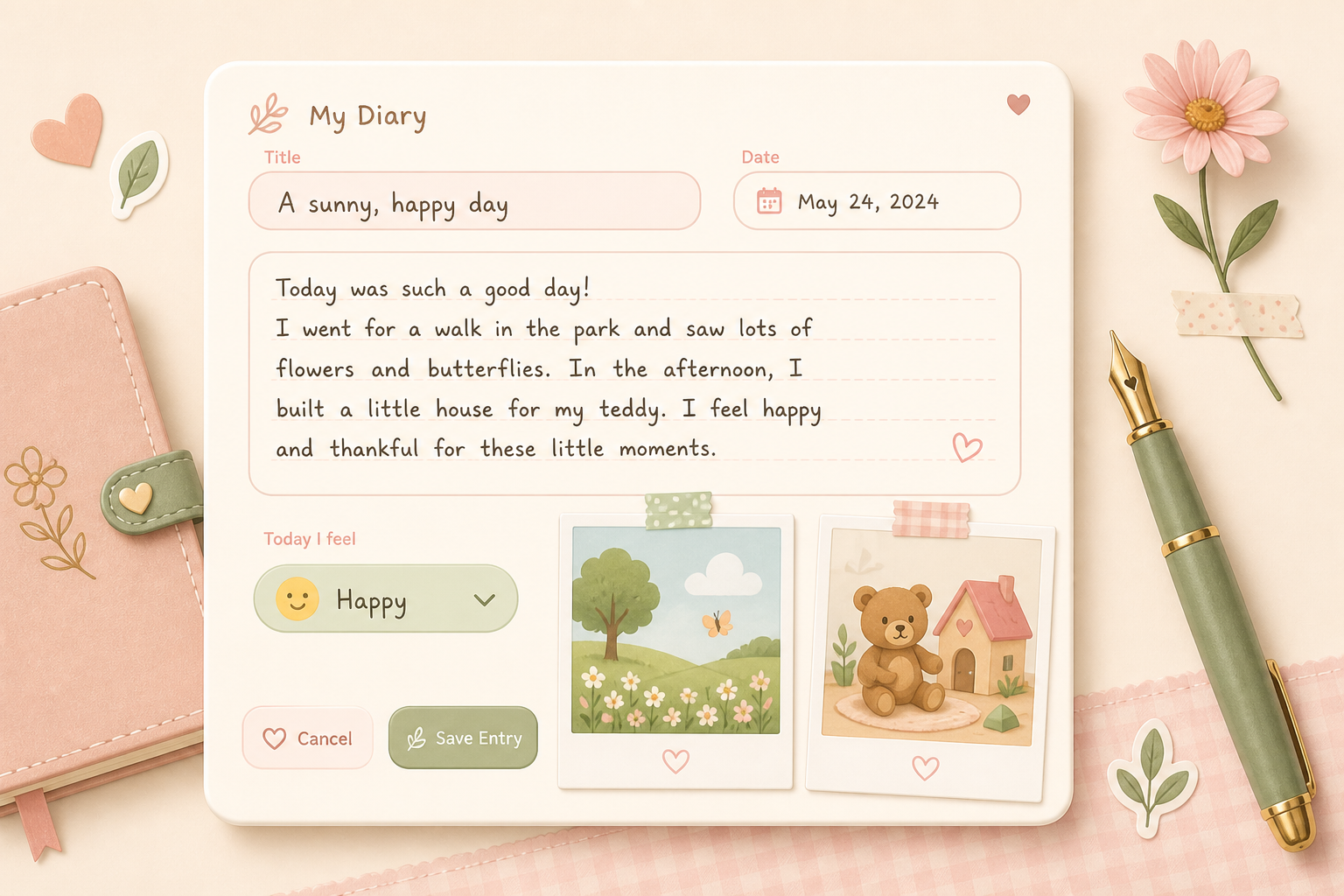
Ein Eintrag gehört immer zu einem Kind und zu einem Jahrbuch (meist ein Lebensjahr). Du schreibst, was passiert ist, kannst Stimmung, Ort, Tags und Bilder ergänzen und später alles wiederfinden.
Einen neuen Eintrag öffnen
- 1
Kind wählen
Gehe aufs Dashboard und klicke auf die Karte des Kindes. Du landest bei den Jahrbüchern unter /child/[id].
- 2
Jahrbuch öffnen
Klicke auf das gewünschte Jahr (z. B. „1. Lebensjahr“). Alternativ: oben „Erstellen“ → „Tagebucheintrag“. Wenn mehrere Jahrbücher existieren, wählst du zuerst das Jahrbuch.
- 3
Editor starten
Im Jahrbuch klicke auf „Eintrag hinzufügen“ oder „Neuer Eintrag“. Es öffnet sich der Editor.
Jedes Feld im Editor
- Titel (optional)
- Eine kurze Überschrift, z. B. „Erster Zoobesuch“. Wenn du das Feld leer lässt, speichert Evermora den Eintrag trotzdem.
- Datum und Uhrzeit
- Datum ist das Ereignisdatum, nicht das Speicherdatum. Uhrzeit ist optional, hilft aber später in der Timeline.
- Was ist passiert? / Inhalt
- Das Pflichtgefühl: schreibe in ganzen Sätzen, was du behalten willst. Tipp: erst stichwortartig, dann mit KI verbessern – sofern Premium und die Funktion aktiv sind.
- Stimmung
- Wählbar u. a.: Glücklich, Fröhlich, Verliebt, Müde, Traurig, Krank, Trotzig, Aufgeregt, Entspannt, Stolz. Die Stimmung erscheint später in Filtern und im Gefühlstagebuch.
- Ort (optional)
- z. B. „Zuhause“, „Kinderarzt“, „Grosseltern“. Hilft beim Wiederfinden.
- Tags
- Kurze Stichworte wie „urlaub“, „oma“, „krank“. Mehrere Tags machen die Suche leichter.
- Bilder
- Maximal 10 Dateien, je 10 MB. Ziehen und ablegen oder Datei wählen. Wenn „Bilduploads sind aktuell deaktiviert“ erscheint, hat ein Admin Uploads ausgeschaltet.
- Öffentlich teilen
- Nur aktivieren, wenn du diesen einzelnen Eintrag bewusst ausserhalb der Familie zeigen willst. Standard ist privat.
- Eintrag verschieben
- Falls der Eintrag im falschen Jahrbuch landet, kannst du ihn in ein anderes Jahrbuch desselben Kindes verschieben.
Speichern, bearbeiten, Versionen, löschen
- 1
Speichern
Klicke auf „Speichern“. Tastatur: Strg + Enter (Windows) oder Cmd + Enter (Mac). Warte, bis der Editor schliesst oder eine Erfolgsmeldung erscheint.
- 2
Später bearbeiten
Öffne den Eintrag und wähle „Eintrag bearbeiten“. Ändere Felder und speichere erneut.
- 3
Alte Fassung zurückholen
Falls vorhanden: „Versionshistorie“ öffnen und bei einer älteren Version „Wiederherstellen“ wählen.
- 4
Löschen
Nur mit Schreibrecht. Bestätigung: „Eintrag löschen?“ → „Möchtest du diesen Eintrag wirklich löschen?“. Gelöschte Einträge sind danach weg.